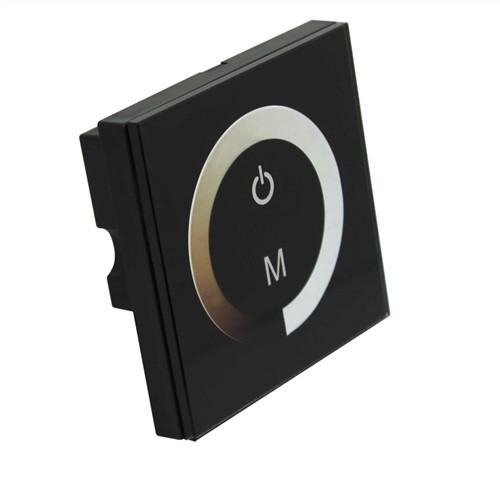
Especificação do produto
Nome:Controlador de tempo programável
Modelo:TC420

Resumo
Aqui está um computador superior no controlador de tempo programável para fazer a saída de carga mudar ao longo do tempo, o cliente pode personalizar o modo de agendamento que deseja através do PC superior. Em seguida, através da porta USB para baixar o cronograma necessário para o controlador. O PC superior, além da função do modo de agendamento de edição, também pode ser tempo de configuração para o controlador devido à função de relógio síncromo do host superior . Se o usuário quiser ver o efeito do modo de agendamento após a edição, ele pode usar a função de semeadura rápida da parte superior . Como não há função de exclusão do host superior, o espaço de exibição do nome do modo entrará em branco, desde que você execute a exclusão . Este controlador pode controlar a carga de efeito de mudança de led não mais do que cinco canais . E pode ser usado na ocasião das luzes da planta, publicidade caixa de luz, o palco, decoração de casa, etc.
Parâmetros técnicos
● Temperatura de trabalho: -20-60°C
● Tensão de alimentação: DC12V
● Consumo de energia estática:<>
● Peso líquido: 200g
● Peso bruto: 300g
● Dimensão externa: 120MM * 69MM * 24MM
● Tamanho da embalagem: 169MM * 135MM * 53MM
● Saída: 5 canais
● Corrente máxima de saída: 20A
Instruções de função
Existem dois tipos de modos como modo de economia de energia e modo de configuração neste controlador , e também há quatro botões como "Menu", "Enter", "+", "-" nele.
1. Modo de economia de energia
Quando o controlador estiver na situação do modo de configuração sem qualquer pressionamento de tecla em 30 segundos, a luz de fundo da tela será fechada, e se dentro de 30 segundos ainda não houver nenhuma prensa de tecla, o controlador entrará no modo de economia de energia .
Quando o controlador está no modo de economia de energia, a primeira linha da tela mostra que a data e o modo atuais; a segunda linha exibe o tempo atual.
O modo de economia de energia é como mostrado na figura 1:
0 | 3 | - | 0 | 7 | - | 2 | 2 | M | o | D | e | 1 | |
0 | 0 | : | 0 | 0 | : | 0 | 0 |
Figura 1
2. Modo de configuração
(1) Pressione o botão "Menu" no menu principal, ele entrará na interface de exibição de tempo.
A primeira linha da interface de exibição de tempo mostra a hora ou data e o modo atuais, ele vai
mudar automaticamente a cada dois segundos .
A segunda linha mostra que "[Menu]", pressione o botão "Enter" para acessar a interface principal do menu.
A interface de exibição de tempo é mostrada na figura 2:
0 | 3 | - | 0 | 7 | - | 2 | 2 | M | o | D | e | 1 | |
【 | M | e | N | U | 】 |
Figura 2
(2) Ao pressionar o botão "Entrar" na interface de exibição de tempo ou no botão "Menu" no submenu do menu principal, ele irá para o menu principal.
A primeira linha mostra a localização de " [Menu] "no menu principal do display .
A segunda linha do visor mostra "1. Modo", "2. Configuração" ou "3, Executar", que você pode alternar cada
modo pressionando a tecla "+" e "-" .
Pressione o botão "Enter", ele acessará o modo de configuração correspondente; e pressione o botão "Menu" para
retornar à interface de exibição de tempo .
A tela principal do menu é mostrada na figura 3:
【 | M | e | N | U | 】 | |||||
1 | . | M | o | D | e |
Figura 3
(3) Selecione "1. Modo" no menu principal e pressione o botão "Enter" para entrar nas opções de escolha do modo .
A primeira linha do display mostra a localização de "Mode】" no status de seleção do modo .
A segunda linha mostra que o nome da escolha do modo, como: "Mode11" .
Pressione a tecla "+" ou "-" para escolher o modo e salve o modo de seleção; Pressione o botão "Menu" para retornar ao menu principal.
A escolha do modo de exibição é mostrada na figura 4:
【 | M | o | D | e | 】 | |||||
M | o | D | e | 1 | 1 |
Figura 4
(4) Selecione "2. Configuração" no menu principal e pressione o botão "Enter" para entrar no menu Configuração ;
A primeira linha da tela mostra a localização de "Configuração】" no status do menu de configuração .
A segunda linha do visor mostra "1. Tempo" e "2. Data" ou "3. Som", você pode selecionar configuração
objeto através da tecla "+" ou "-" .
Pressione o botão "Entrar" para acessar as configurações correspondentes e clique no botão "Menu" para retornar ao menu principal.
O menu de configuração é como mostrado na figura 5:
【 | S | e | T | U | P | 】 | |||||
1 | . | T | Eu | M | e |
Figura 5
I. No status do menu de configuração, escolha "1. Tempo" e pressione o botão "Enter", ele entrará no modo de ajuste de tempo;
A primeira linha da tela mostra a localização de "Hora】" no status de configuração de tempo .
A segunda linha de exibição mostra o tempo de configuração ": hora: minuto : segundo", por exemplo,
"11:16:56" é o horário de configuração atual.
Pressione o botão "Enter" para escolher cada número de configuração (hora / minuto /segundo), como você viu , em estado de edição , a área selecionada estará piscando .
Pressione a tecla "+" para adicionar 1 , quando o número atingir o máximo , ele retornará ao redor do
Valor mínimo;
Pressione a tecla "-" para reduzir 1 , quando o número atingir o mínimo, ele voltará ao máximo
Valor.
Pressione o botão "Menu" para salvar e retornar ao menu de configuração .
O modo de configuração é exibido como mostrado na figura 6:
【 | T | Eu | M | e | 】 | ||
1 | 1 | : | 1 | 6 | : | 5 | 6 |
Figura 6
II. No status do menu de configuração, escolha "2.Date" e pressione o botão "Enter", ele entrará no modo de configuração da data;
A primeira linha da tela mostra a localização de "Hora】" no status de definição de data .
A segunda linha de exibição mostra a data de configuração " ano - mês - dia ", por exemplo "13-01-01" é
A data de definição atual .
Pressione o botão "Enter" para escolher cada número de configuração (ano / mês /dia), como você viu , em estado de edição , a área selecionada estará piscando .
Pressione a tecla "+" para adicionar 1 , quando o número atingir o máximo , ele retornará ao redor do
Valor mínimo;
Pressione a tecla "-" para reduzir 1 , quando o número atingir o mínimo, ele voltará ao máximo
Valor.
Pressione o botão "Menu" para salvar e retornar ao menu de configuração .
O modo de configuração é exibido como mostrado na figura 7:
【 | D | Um | T | e | 】 | ||
1 | 3 | - | 0 | 1 | - | 0 | 1 |
Figura 7
III. No status do menu de configuração, escolha " 3 . Som " e pressione o botão "Enter", ele entrará no modo de configuração de som;
A primeira linha da tela mostra a localização de "som】" no status de configuração de som .
A segunda linha do display mostra "OPEN" ou "CLOSE", o que significa a situação do som
Configuração.
Pressione a tecla "+" ou "-" para alternar a voz para fechar ou abrir;
Pressione o botão "Menu" para retornar ao menu de configuração .
A configuração do som é mostrada na figura 8:
【 | S | o | U | N | D | 】 |
O | P | E | N |
Figura 8
(5) No status do menu principal, escolha " 3.Run " e pressione o botão "Enter", ele entrará no menu de execução;
A primeira linha da tela mostra a localização de "Run】" no menu executar .
A segunda linha do display mostra "Start" ou " Stop " que significa a situação de ligar/desligar do
Controlador.
Pressione a tecla "+" ou "-" para iniciar ou desligar .
Pressione o botão "Enter" para executar a opção do usuário; e pressione o botão "Menu" para retornar ao principal
Menu.
Executar displays de menu como mostrado na figura 9:
【 | R | U | N | 】 |
S | T | Um | R | T |
Figura 9
Dimensão externa

Instrução de interface
Interface de entrada:

(1)É o botão de reset, quando o controlador trava, pode tocar nesta tecla para reiniciar.
(2)É entrada conjunta de sinal USB, quando modelo de máquina epistática após edição, pode através da linha USB para baixar para o controlador.
(3)É o plugue DC, quando a alimentação de carga é pequena, pode escolher esta porta para a tensão de entrada.
Interface de saída:

(1)É o polo negativo de saída de carga do 5º canal;
(2)É o polo negativo de saída de carga do 4º canal;
(3)É o poste negativo de saída de carga do terceiro canal;
(4)É o segundo polo negativo da saída de carga;
(5)É o primeiro polo negativo da saída de carga;
(6)É o ânodo comum da saída de carga;
(7). (8)É o insumo de alimentação positivo e negativo do poste, quando a energia de carga é muito grande, você pode escolher esta porta 2. (Observação: você só precisa escolher uma entre a porta de entrada de alimentação e esta porta de 2 )
Aplicação típica

Tag: kit controlador led, China, fornecedores, fabricantes, fábrica, personalizado, lista de preços, barato, em estoque, comprar com desconto